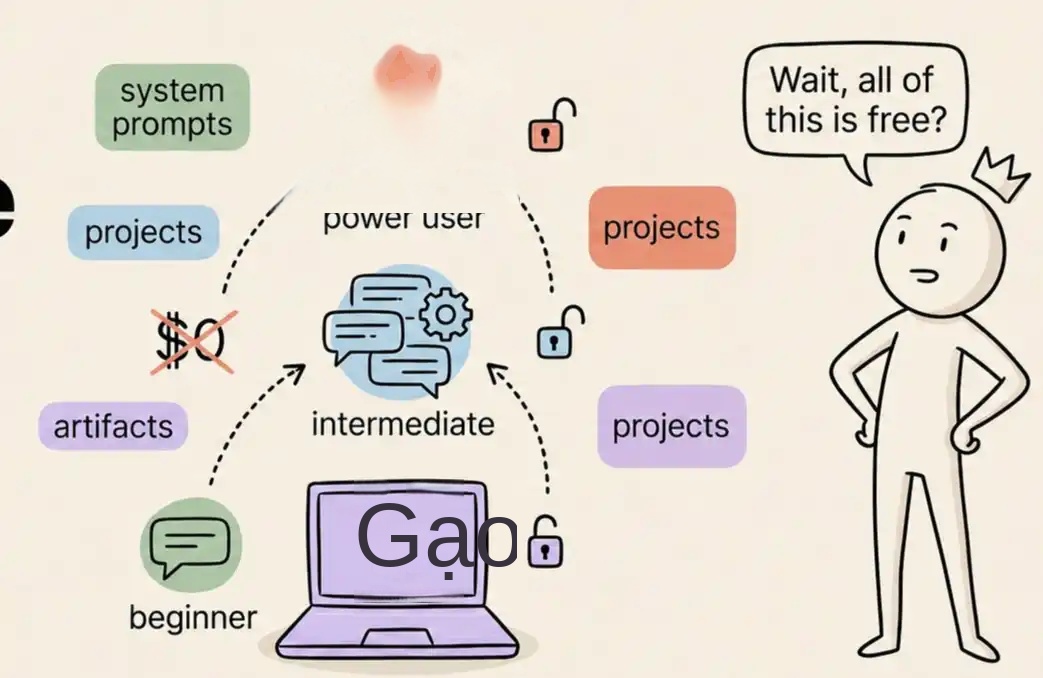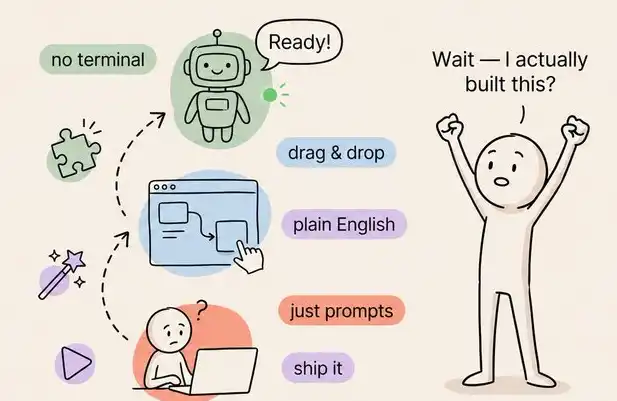
Làm thế nào để Hiểu Rõ Hơn về Claude Cowork?
原文標題:Tôi muốn thành thạo Claude Cowork (toàn bộ khóa học).
原文 tác giả:@hooeem
Dịch thuật: Peggy, BlockBeats
Biên tập viên chú ý: Đây là một hướng dẫn thực hành hệ thống xoay quanh Claude Cowork, tâm hồn không phải là "cách viết prompt tốt hơn" mà là "cách biến AI thành một đơn vị thực thi có thể quản lý và lên lịch".
Bài viết bắt đầu từ cơ bản, dần dần triển khai một khung thực thi hoàn chỉnh: trước hết thông qua Dự án và tệp .md xây dựng bối cảnh ổn định (còn được gọi là "bộ não kinh doanh"), sau đó thông qua hệ thống hướng dẫn ba tầng (toàn cầu, Cowork, cấp dự án) để thực hiện ràng buộc hành vi; dựa trên nền tảng này, giới thiệu khả năng kết nối, duyệt và kiểm soát máy tính để mở rộng ranh giới thực thi của AI; cuối cùng, thông qua Kỹ năng, Tiện ích cổ điển, nhiệm vụ định kỳ và Mô hình Dispatch, xây dựng một hệ thống luồng công việc có thể tái sử dụng và tự động chạy.
Không giống như "sử dụng AI theo cách trò chuyện truyền thống", phương pháp này nhấn mạnh cấu trúc hơn là tương tác, hệ thống hơn là kỹ năng. Mục tiêu của nó không phải là cải thiện hiệu suất công việc một lần, mà là lắng đọng công việc lặp đi lặp lại thành quy trình tự động hóa có thể chạy trong thời gian dài.
Nếu nói Rõ Chat là công cụ thì Cowork gần với "một nhân viên kỹ thuật số có thể được huấn luyện". Điều được cung cấp trong bài viết này chính là một con đường hoạt động từ đầu và mở rộng khả năng của nó dần dần.
Dưới đây là bản gốc:
Claude Cowork đã ra mắt ba tháng trước, kể từ đó, Claude đã trải qua hơn 50 lần cập nhật, thay đổi gần như toàn bộ cách tôi sử dụng Cowork. Dưới đây là cách bạn có thể tận dụng những thay đổi này và thực sự làm chủ nó.
Claude Cowork đang thay đổi cách chúng ta làm việc. Bạn chỉ cần giao nhiệm vụ cho nó, nó sẽ tự lập kế hoạch, thực thi các bước và trong khi bạn làm những việc khác, nó sẽ giao kết quả đã hoàn thành trực tiếp vào thư mục của bạn. Tuy nhiên, từ khi Cowork mới ra mắt đến bây giờ, đã có nhiều thay đổi xảy ra. Hướng dẫn này sẽ giải thích tất cả nội dung quan trọng — vì vậy hãy đọc kỹ.
Nếu bạn muốn giao toàn bộ luồng làm việc cho một trí tuệ nhân tạo thực thi thực sự, hãy tiếp tục đọc. Bài viết này dành cho bạn.
Trong vài tháng qua, tôi đã sử dụng nó một cách chân thành, nghiên cứu cách người khác sử dụng Cowork, đồng thời nhờ Claude tư vấn ngược lại, xem sau cập nhật phiên bản mới có cảnh tượng nào thú vị bị bỏ sót.
Trong thực tế, tôi đã biên soạn nội dung này thành một khóa học đầy đủ - Dù bạn chưa bao giờ nghe về Claude, hay mỗi ngày đều sử dụng, bài viết này đều giúp bạn thực sự nắm vững Claude Cowork.
Claude Cowork là gì? (và nó không phải là gì)
Claude Chat là trợ lý: Bạn nhập prompt, nó đưa ra câu trả lời. Bạn luôn tham gia trong cuộc trò chuyện. Rất phù hợp cho brainstorming, viết nháp, suy nghĩ nhanh chóng - Bạn luôn ở trong "vòng lặp".
Claude Code dành cho nhà phát triển: Nó chạy trên terminal của máy tính bạn, cho phép viết mã, thực thi mã, quản lý kho GitHub. Bạn cũng có thể sử dụng nó trong IDE (ví dụ như Anti-Gravity của Google) - Đây có thể hiểu là một lớp giáp Iron Man cho "trí tuệ gốc". Tuy nhiên, nó không được thiết kế cho người dùng không chuyên.
Claude Cowork là một nhân viên: Đây là một giao diện dành cho người dùng không chuyên, nhưng sử dụng cùng engine tự động hoạt động giống như Claude Code. Bạn chỉ cần chỉ định nhiệm vụ, nó sẽ tự động phân rã thành các công việc con, khởi chạy môi trường máy ảo local, thực thi toàn bộ quy trình, và khi bạn rời khỏi, kết quả cuối cùng sẽ được đặt trực tiếp vào thư mục của bạn.
Chat là cuộc trò chuyện. Cowork là ủy nhiệm công việc.
Cả hai là hai mối quan hệ hoàn toàn khác nhau, và sẽ mang lại kết quả hoàn toàn khác nhau.
Sau khi bạn thực sự hiểu sự khác biệt này, cách bạn nhìn nhận về Cowork sẽ hoàn toàn thay đổi.
Cách Thiết lập
Cowork sẽ trực tiếp đọc và ghi vào tệp trên ổ cứng của bạn. Đưa toàn bộ quyền truy cập hệ thống cho nó thường là khởi đầu của một thảm họa.
Do đó, hãy giới hạn nó trong phạm vi điều khiển được. Làm như vậy:
Bước 1: Chọn mô hình
Trên phải giao diện Cowork, chọn mô hình trí tuệ nhân tạo thực thi nhiệm vụ.
· Sonnet 4.6: Mô hình chính. Chi phí thấp, hiệu quả cao, có thể đáp ứng 99% nhu cầu hàng ngày của bạn. Mặc định sử dụng nó là đủ.
· Opus 4.6: Sức mạnh nặng. Tiêu thụ trạng thái nhanh chóng, chỉ dành cho nhiệm vụ phức tạp nhất, quan trọng nhất và có nguy cơ cao. Hãy áp dụng nguyên lý "nguyên lý Einstein" - Đừng để Albert Einstein vào bếp.
·Haiku: Chỉ phù hợp cho các nhiệm vụ nhẹ, tốc độ cao.
Đồng thời, hãy nhớ mở Extended Thinking ở dưới giao diện. Điều này giúp Claude thực sự xử lý logic phức tạp, thay vì chỉ dựa vào việc khớp mẫu để đưa ra một câu trả lời bề mặt. Sự quan trọng của chi tiết này cao hơn nhiều so với những gì hầu hết mọi người tưởng.
Bước 2: Tạo Sandbox
Bằng cách chuột phải vào desktop, tạo một thư mục mới và đặt tên là Claude Workspace hoặc Sandbox. Đây chính là không gian làm việc của Cowork. Phạm vi mà nó có thể hoạt động sẽ bị giới hạn trong thư mục bạn chỉ định. Nó không thể tiếp cận nội dung bên ngoài thư mục đó.
Bước 3: Cấp quyền cho thư mục
Sau khi vào Cowork, nhấp vào 「Work in a folder」, chọn thư mục sandbox mà bạn vừa tạo. Claude sẽ yêu cầu quyền chỉnh sửa tệp trong vị trí đó. Chỉ cần nhấp vào 「Allow once」 hoặc 「Always allow」.
Điều này sẽ hoàn tất thiết lập và giúp bạn an tâm hơn.
Bước 4: Thực hiện nhiệm vụ đầu tiên của bạn
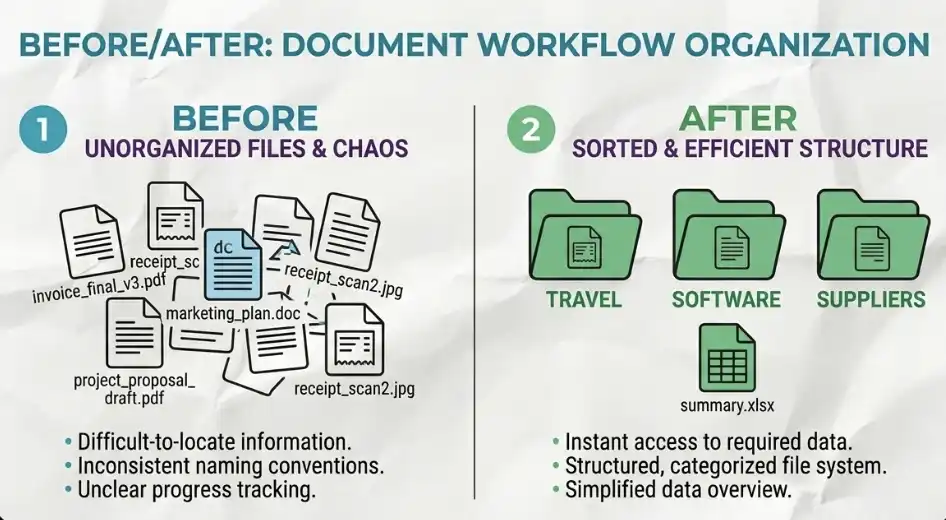
Kéo và thả hàng chục hóa đơn khác nhau vào thư mục sandbox này, sau đó nhập từ khóa: 「Hãy sắp xếp các hóa đơn này vào các thư mục con khác nhau theo loại và tạo một bảng tổng hợp Excel.」
Cowork sẽ liệt kê kế hoạch thực thi bên phải giao diện, sau đó tự động bắt đầu xử lý. Nó thậm chí có thể đồng thời triển khai nhiều đại lý con song song, hoàn thành các phần khác nhau của nhiệm vụ trong cùng một thời điểm.
Khi bạn chưa kịp uống cà phê xong, hóa đơn có thể đã được sắp xếp.
Xây dựng Không gian làm việc AI của bạn
Nếu bạn luôn sử dụng Cowork một cách「vô cấu trúc」, bạn có thể đã gặp phải các vấn đề sau: nó không nhớ bất kỳ điều gì giữa các phiên; mỗi lần mở cửa sổ mới, bạn phải giải thích lại doanh nghiệp của mình; các nhiệm vụ khác nhau gây quậy phá, xen kẽ nhau.
Chỉ có một giải pháp — tạo hệ sinh thái dự án (project ecosystem).
Project Ecosystem là gì?
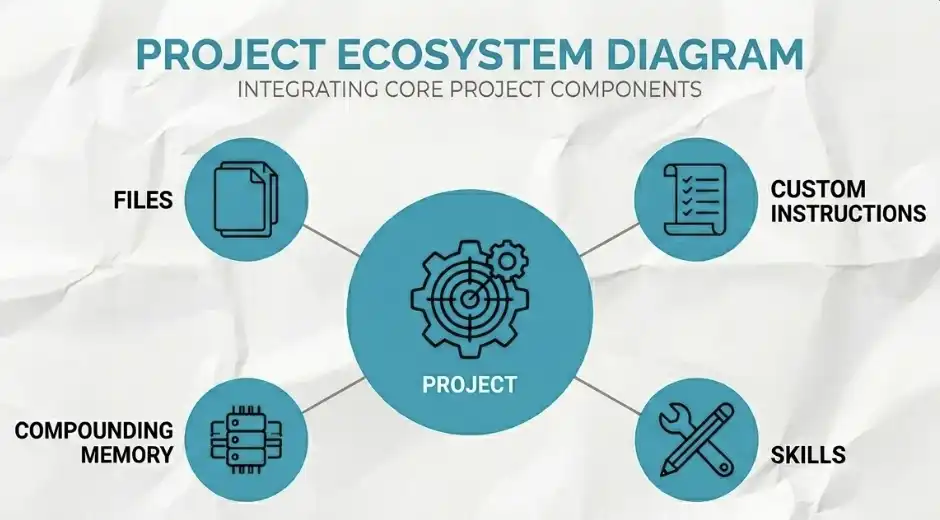
Dự án không phải chỉ là một thư mục đơn giản. Nó là một bao gồm tất cả các nội dung sau: tập tin của bạn, hướng dẫn tùy chỉnh, kỹ năng, bộ nhớ ngữ cảnh có thể tích luỹ liên tục... tất cả tập trung vào cùng một nơi.
· Không có Dự án, điều gì sẽ xảy ra? Claude không biết bạn là ai, bạn đang làm gì, bạn thường dùng ngôn ngữ như thế nào. Vì vậy, bạn sẽ rơi vào một vòng lặp: mỗi cuộc trò chuyện, bạn đều phải bắt đầu từ đầu để giải thích về bản thân.
· Sau khi có Dự án. Ngữ cảnh bắt đầu "lũy tiến theo cấp số nhân". Ví dụ, vào Tuần 1, bạn cần viết một đoạn prompt đầy đủ để làm rõ vấn đề; nhưng đến Tuần 6, bạn chỉ cần nói một câu "tiếp tục như cũ", Claude sẽ hiểu bạn đang nói gì, đó chính là sức mạnh thực sự của Cowork.
Một nguyên tắc rất quan trọng: Dự án phải được cô lập
Đối với các lĩnh vực khác nhau, phải chia thành các dự án riêng biệt. Ví dụ: Dự án Nội dung YouTube; Dự án Tài chính, hoàn toàn không được pha trộn với nhau.
Nếu không, điều gì sẽ xảy ra? Ngôn ngữ, quy tắc của YouTube sẽ "nhiễm bẩn" vào nhiệm vụ tài chính; Claude sẽ bắt đầu nhầm lẫn phong cách, đầu ra trở nên không ổn định. Điều này không thể thỏa hiệp, phải được cô lập một cách nghiêm ngặt.
Ba cách tạo Dự án
Bạn có thể tạo một dự án theo ba cách:
1. Bắt đầu từ đầu
· Đặt tên cho dự án
· Viết hướng dẫn cơ bản
· Tích luỹ ngữ cảnh liên tục trong quá trình sử dụng
Phù hợp với việc xây dựng một hệ thống từ đầu.
2. Nhập từ Claude Chat
· Trực tiếp nhập dự án lịch sử của bạn từ phiên bản trực tuyến của Claude
· Tất cả ngữ cảnh và bộ nhớ sẽ được bảo toàn hoàn chỉnh
Thích hợp với người dùng đã tích luỹ sẵn.
3. Tạo dựa trên thư mục hiện có
· Chọn một thư mục trên máy tính của bạn
·Cowork sẽ tự động xây dựng dự án xung quanh các tệp này
Thích hợp cho tình huống có sẵn tài liệu và cần khởi đầu nhanh chóng.
Tóm tắt bằng một câu: Sức mạnh của Cowork không nằm ở “cuộc trò chuyện một lần” mà ở “bối cảnh dự án tích lũy từ lâu”.
"Bộ não doanh nghiệp" của bạn
Dự án là cơ sở hạ tầng, nhưng bản chất thực sự, tồn tại trong tệp .md.
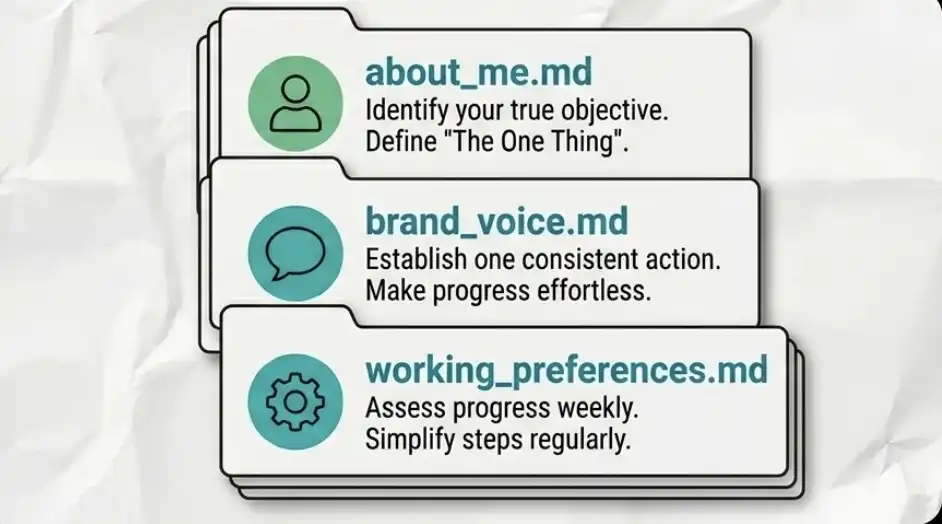
Đây là các tệp văn bản thuần túy được đặt trong thư mục bối cảnh của bạn, Claude sẽ đọc chúng trước mỗi lần thực thi nhiệm vụ. Chính qua những tệp này, nó mới có thể hành xử như đã làm việc cùng bạn hai năm, chứ không phải là một trợ lý thông thường vừa mới bắt đầu công việc.
about_me.md
Mô tả rõ bạn là ai, doanh nghiệp của bạn làm gì, khách hàng của bạn là ai, bạn kiếm tiền như thế nào, và ưu tiên hiện tại của bạn.
Claude sẽ đọc tệp này mỗi lần—mỗi lần.
brand_voice.md
Xác định cách biểu đạt của bạn: ngôn ngữ bạn ưa thích, cụm từ bạn không thích, cấu trúc câu phổ biến. Bạn có thể dán trực tiếp các mẫu viết thực tế từ quá khứ của bạn.
Mục đích của tệp này là để khi bạn viết ra, nội dung không còn giống như “Claude đại diện phổ thông”.
working_preferences.md
Xác định cách làm việc của bạn: cách quản lý nhiệm vụ, tệp được lưu ở đâu, định dạng sản phẩm cuối cùng nên là gì.
Đừng tự mình bắt đầu từ đầu
Cách đơn giản nhất là để Claude hỏi bạn. Bạn có thể nói trực tiếp: “Hãy từng bước hỏi tôi và tạo ra một tập tin bộ não doanh nghiệp dựa trên câu trả lời của tôi.” Chỉ cần 15 phút. Nhưng nó có thể giúp bạn tiết kiệm vài giờ mỗi tuần và liên tục.
Hướng dẫn Toàn cầu vs Hướng dẫn Dự án
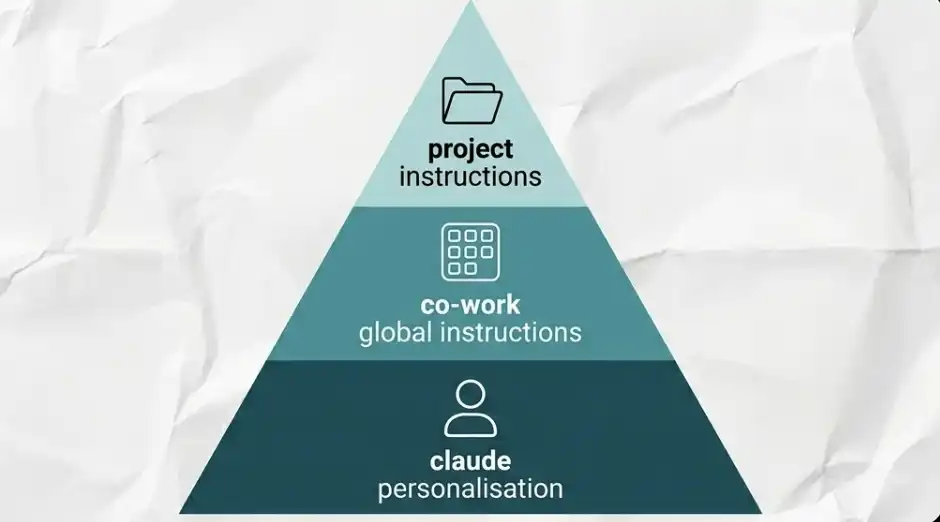
Có tổng cộng ba tầng, mỗi tầng sẽ dần thu hẹp phạm vi. Khi cấu hình ba tầng này đều đã được thiết lập, Cowork mới hoạt động ổn định.
Tầng 1: Định rõ cá nhân của Claude (Toàn cầu)
Click vào tên của bạn → vào Cài đặt. Tầng này sẽ áp dụng cho tất cả các tình huống Chat, Code, Cowork.
Đây là nơi để thiết lập các "Quy tắc Chung" của bạn, ví dụ:
· Tránh sử dụng đậm quá mức
· Ưu tiên sử dụng nguồn thông tin trực tiếp khi nghiên cứu, thay vì nội dung tổng hợp từ nguồn thứ cấp
· Không sử dụng ngôn ngữ không rõ ràng, thận trọng (no hedging language)
Đây là hành vi cơ bản của bạn.
Tầng 2: Hướng dẫn Toàn cầu Cowork
Đường dẫn: Cài đặt → Cài đặt Cowork → Hướng dẫn Toàn cầu. Tầng này chỉ áp dụng trong Cowork, nhưng có hiệu lực đối với tất cả các nhiệm vụ.
Thích hợp để viết các quy tắc cần phải thống nhất, ví dụ:
· Xác định định dạng ngày tháng
· Quy tắc đặt tên tập tin (ví dụ: gạch dưới_tên_mô tả)
· Khi xử lý các nhiệm vụ liên quan đến doanh nghiệp, luôn kiểm tra thư mục sandbox trước tiên
Tác dụng là: Tránh việc bạn phải lặp lại ngữ cảnh giống nhau trong mỗi nhiệm vụ.
Tầng 3: Hướng dẫn Cấp dự án (Project-specific)
Chỉ có hiệu lực trong một dự án cụ thể.
Ví dụ, trong dự án YouTube của bạn:
· Sử dụng công cụ slide cụ thể để tạo phần mở đầu video
· Tất cả dữ liệu được ghi vào một bảng cố định
Các quy tắc này không nên ảnh hưởng đến dự án tài chính của bạn.
Nguyên tắc cốt lõi: Cách ly nghiêm ngặt
Các quy tắc của các dự án khác nhau phải được cách ly. Nếu không, "ô nhiễm" sẽ xảy ra: Quy tắc nội dung của YouTube ảnh hưởng đến nhiệm vụ tài chính; phong cách đầu ra lộn xộn, logic thất thường. Khi đã kết hợp, Claude sẽ bắt đầu "lạc lối về bản thân".
Quy tắc toàn cầu, Cowork chỉ thị, dự án chuyên sâu.
Trang bị khả năng cho AI của bạn
Bắt đầu từ đây, Cowork không chỉ là một công cụ hữu ích nữa, mà đã trở thành một nhân viên có khả năng thực hiện nhiệm vụ tự động. Chúng ta cần trao cho nó khả năng, để nó có thể rời khỏi hộp cát và tương tác với ứng dụng, trang web cũng như môi trường máy tính để bàn của bạn.
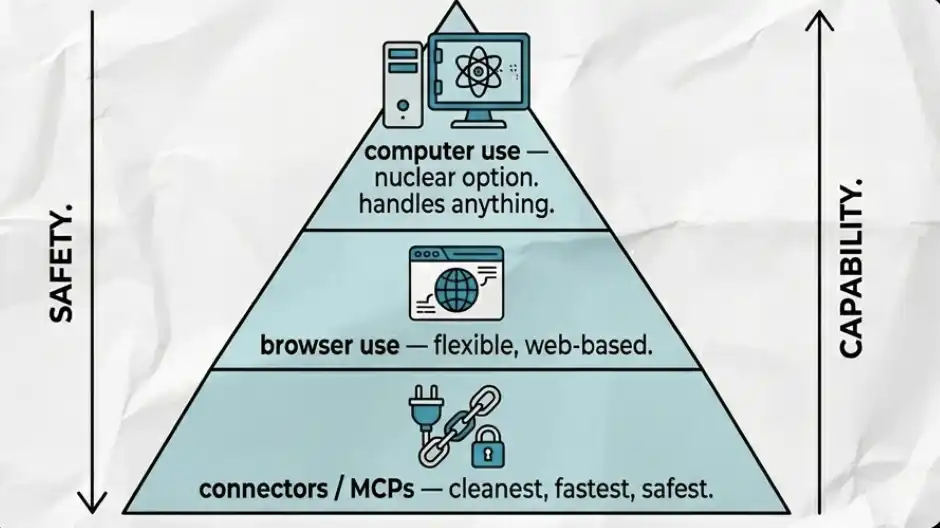
Tổng cộng được chia thành ba tầng khả năng, theo thứ tự sử dụng như sau: trước hết sử dụng connectors, tiếp theo là khả năng trình duyệt, và cuối cùng mới đến hoạt động máy tính như lựa chọn cuối cùng.
Connectors và MCP
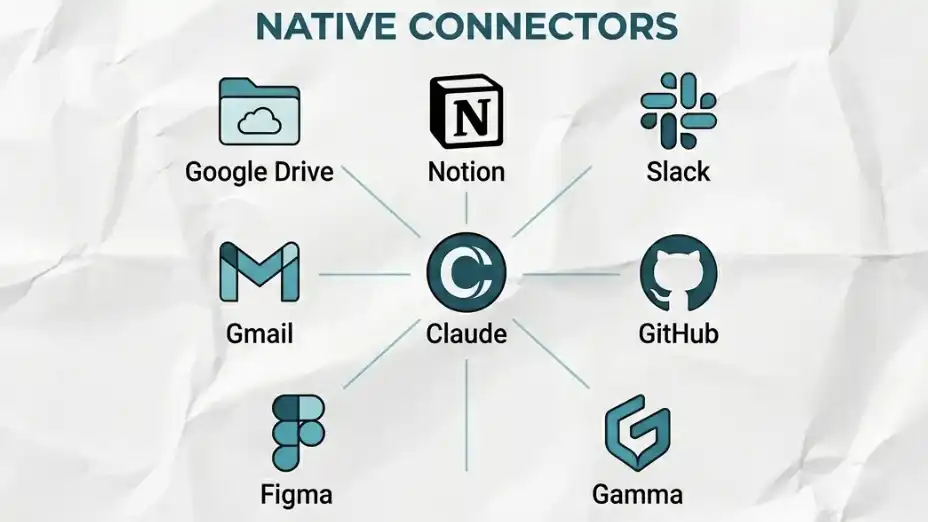
Connectors (cũng gọi là MCP, Model Context Protocols) cho phép Claude thao tác trực tiếp trong ứng dụng bạn đang sử dụng hàng ngày.
Không thông qua sao chép dán, không thông qua chụp màn hình, mà thông qua quyền truy cập đã được ủy quyền, thực hiện hành động trực tiếp trên giao diện ứng dụng. Các kết nối tích hợp sẵn hỗ trợ Google Drive, Notion, Slack, Gmail, GitHub, Figma, v.v.
Làm thế nào để kết nối
Chọn biểu tượng dấu cộng trên giao diện trò chuyện, điều hướng đến trang connectors, duyệt hoặc tìm kiếm công cụ bạn cần, sau đó hoàn thành quy trình cấp quyền trong trình duyệt.
Sau khi kết nối, bạn có thể thực hiện kiểm soát quyền hạn chi tiết. Đối với mỗi ứng dụng đã kết nối, bạn có thể thiết lập riêng biệt là "Luôn cho phép," "Yêu cầu xác nhận," hoặc "Từ chối truy cập." Bạn luôn có thể hoàn toàn kiểm soát những gì ứng dụng đó có thể hoặc không thể thực hiện.
Connectors đặc biệt
Ví dụ với Gamma: Nếu Claude tạo bản trình bày mà không có connector đặc biệt, kết quả thường khá tạm chấp, cả về trình bày lẫn cấu trúc.
Nhưng khi bạn kích hoạt connector Gamma, Cowork sẽ tự động chuyển nội dung đến Gamma, để tạo ra bản trình bày có cấu trúc rõ ràng, thiết kế hình ảnh hoàn hảo.
Nguyên tắc cốt lõi là: Sử dụng công cụ phù hợp để hoàn thành công việc phù hợp. Đừng để một công cụ chung cố gắng thực hiện công việc mà nên để công cụ chuyên nghiệp thực hiện.
Kỹ thuật Tiên tiến (Expert Hacks)
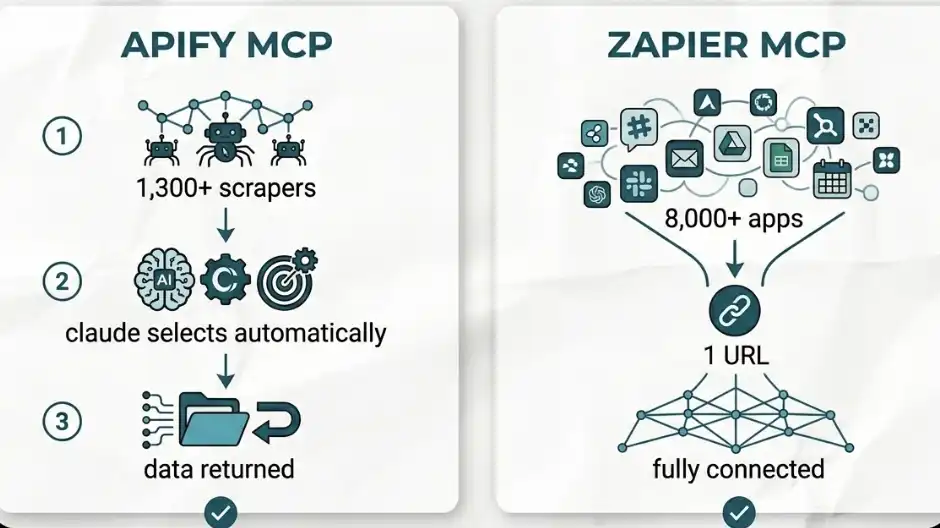
Hack 1: Apify MCP (Trích xuất dữ liệu dễ dàng)
Muốn trích xuất dữ liệu từ YouTube, TikTok hoặc Instagram? Bạn không cần n8n, cũng không cần phải xây dựng luồng tự động phức tạp. Trước đó, tôi đã thử, và so sánh cho rõ.
Các bước thực hiện:
·Tạo Một API Token Miễn Phí trong Tài Khoản Apify của Bạn
·Mở các kết nối của Cowork, tìm kiếm 「Apify」
·Dán API Key của bạn và hoàn tất kết nối
Sau khi hoàn tất, khi bạn yêu cầu Claude lấy dữ liệu từ một nền tảng nào đó, nó sẽ tự động chọn ra công cụ tốt nhất từ hơn 1300 công cụ crawl của Apify (họ gọi là 「actors」) để thực hiện nhiệm vụ.
Bạn không cần phải chọn thủ công, cũng như không cần phải cấu hình. Nó sẽ tự động tìm ra công cụ, chạy và trả về dữ liệu.
Thủ Thuật 2: Zapier MCP (Kết nối với 8000+ Ứng Dụng)
Nếu công cụ bạn đang sử dụng không được hỗ trợ mặc định bởi Claude, đây chính là giải pháp. Đây là tính năng mà lần đầu tiên tôi sử dụng mà thực sự bị sốc bởi nó.
Zapier's MCP có thể kết nối hơn 8000 ứng dụng như HubSpot, Skool, Airtable, và nhiều hơn nữa.
Bước Thực Hiện:
· Tạo Một Máy Chủ MCP trong Nền Tảng Zapier
· Chọn 「Claude Cowork」
· Cấu hình các công cụ cụ thể và hành động bạn cho phép sử dụng
· Sao chép URL được tạo ra
· Quay trở lại các kết nối của Claude, tìm kiếm 「Zapier」, dán URL đó
Chưa đầy 10 phút, bạn sẽ mở khóa được 8000+ Ứng Dụng.
Bộ tích hợp toàn diện này đã làm tan biến một vấn đề phổ biến: 「Nhưng nếu công cụ tôi đang sử dụng không được hỗ trợ thì phải làm sao?」
Bây giờ, vấn đề này có thể sẽ biến mất mãi mãi.
Năng Lực Trình Duyệt: Tự Động Hóa Hành Động Trên Trang Web
Nếu không có kết nối có sẵn, hãy sử dụng tiện ích mở rộng trình duyệt. Đây là năng lực cấp cao thứ hai.
Cách Cài Đặt
· Mở Google Chrome
· Truy cập Chrome Web Store
· Tìm kiếm 「Claude」
· Cài Đặt và Ghim vào thanh công cụ
· Mở bật 「Claude trên Chrome」 trong Cài Đặt Cowork
Khả năng sau khi bật
Sau khi bật, Claude có thể:
· Tự động mở tab trình duyệt
· Truy cập trang web
· Đọc nội dung trang
Bạn có thể cung cấp cho nó một URL để nó thực hiện:
· Xem xét trang vào trang đất
· Phân tích thiết kế CTA (nút hành động)
· Thực hiện phân tích cạnh tranh
Nó không chỉ đọc văn bản mà còn hiểu cấu trúc trang, như:
· In nghiêng nổi bật
· Mực tiêu đề cấp
· Bãn cấu trúc trang
Nó có thể thực hiện hoàn toàn.
Một cầu cảnh báo rủi ro quan trọng
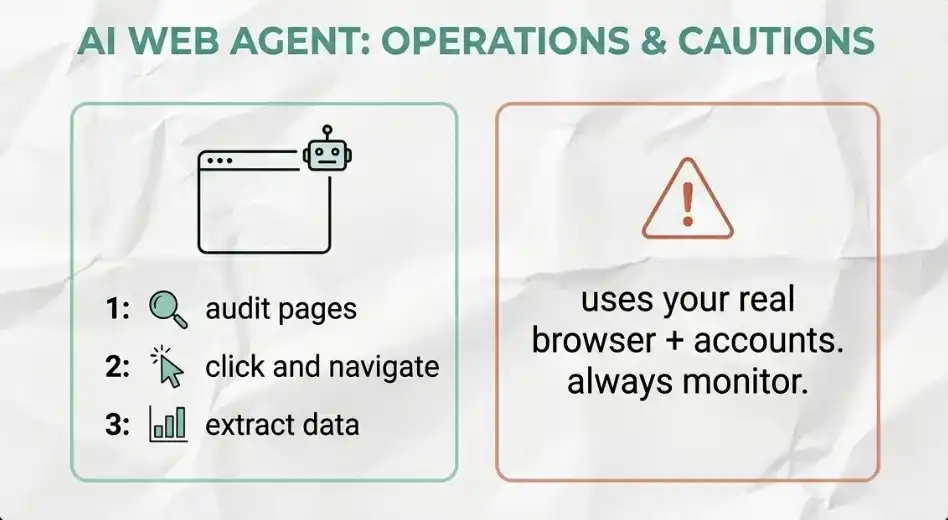
Claude sử dụng trình duyệt thật của bạn. Chúng tôi có nghĩa là, nó đang đăng nhập vào tài khoản cá nhân của bạn. Nếu bạn chạy nó để tìm vé máy bay và bạn đã lưu trả cảnh báỏn hàng trên trang web của hãng hàng hàng khoản trả cảnh báỏn, về mặt kỹ thuật, nó có khả năng thực hiện thanh toán trực tiếp.
· Theo dõi các hoạt động của nó
· Cấu hình hạn chế truy cập (danh sách cấm)
Khả năng sử dụng máy tính: Toàn màn hình và Điều khiền màn hình
Nó có thể để Claude:
· Trực tiếp nhìn thấy màn hình của bạn
· Điều khiển chuột của bạn
· Nhập vào bàn phím của bạn
Làm thế nào để bật
· Nhấn vào tên tài khoản củua của bạn
· Vào Cài đặt → Chung
· Mở "Sử dụng Máy Tính"
Quan trọng: Trước khi thực hiện bất kỳ hoạt động nào, hãy thêm ứng dụng nhạy cảm vào danh sách blocklist (danh sách đen).
Tình huống Sử dụng Thực Tế
Ví dụ, bạn có thể cho Claude: Tìm một tệp video trên màn hình và kéo vào dự án CapCut
Quá trình thực hiện:
· Claude yêu cầu truy cập Finder và CapCut
· Bạn có thể hoàn toàn không cần sử dụng bàn phím
· Nó sẽ nhận diện hình ảnh của tệp của bạn
· Mở phần mềm chỉnh sửa
· Tìm tệp tương ứng và kéo vào hoàn tất
Toàn bộ quy trình được thực hiện tự động. Khả năng này rất mạnh mẽ. Chính vì vậy, bạn phải ưu tiên thiết lập blocklist trước.
Tự Động Hóa và Ủy Thác Nhiệm Vụ
Có một quy tắc sẽ hoàn toàn thay đổi cách bạn sử dụng công cụ này: Bất kỳ nhiệm vụ nào lặp lại hàng tuần hơn một lần, đều nên được tự động hóa.
Hệ thống Tự Động Hóa được chia thành bốn lớp: Kỹ Năng (Skills), Plugin, Công Việc Định Kỳ, Chế Độ Phân Chia. Chúng được xây dựng lên theo cấp độ và không cần phải xây dựng tất cả cùng một lúc, mà là theo trình tự từng bước.
Kỹ Năng Tùy Chỉnh: Nén quy trình làm việc thành một chỉ thị duy nhất
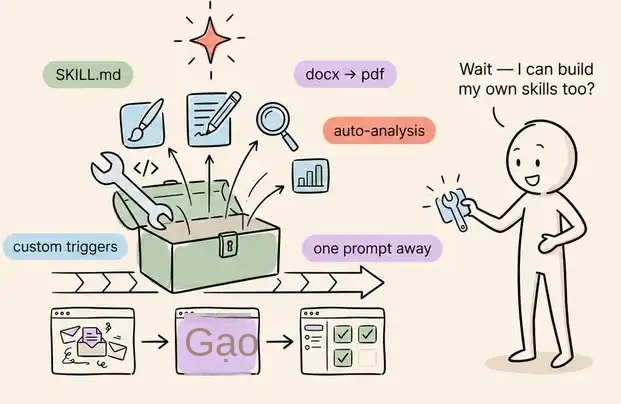
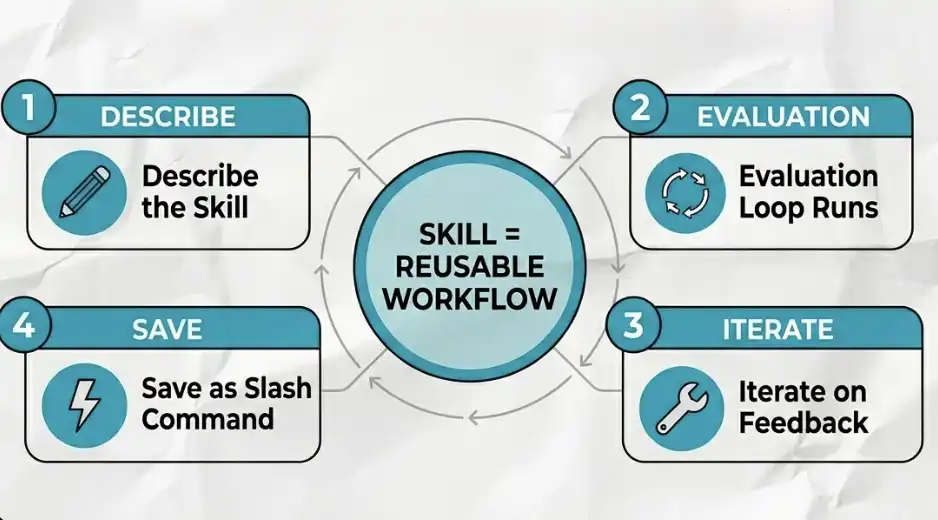
Kỹ năng (Skill) cơ bản là một quy trình làm việc trí tuệ nhân tạo có thể tái sử dụng, được đóng gói thành một lệnh duy nhất.
Bạn không cần phải viết lại một đoạn mã lệnh dài mỗi lần thực hiện cùng một quy trình,
mà chỉ cần gọi một lệnh gạch chéo, ví dụ: /summarise_invoices
Đằng sau Kỹ Năng là gì?
Cơ bản, đó là một tập tin .md:
· Bao gồm Hướng dẫn (instructions)
· Đôi khi bao gồm đoạn mã
· Claude tải nội dung động khi thực hiện công việc
Bạn không cần phải viết mã. Chỉ cần mô tả bằng ngôn ngữ tự nhiên, Claude sẽ giúp bạn tạo ra tập tin này.
Quy trình tạo Kỹ Năng
1、Định nghĩa (The Prompt)
Mô tả rõ ràng nhiệm vụ mà Skill này cần thực hiện.
Ví dụ:
· Tự động áp dụng bảng màu và font chữ của thương hiệu cho tất cả bài trình bày được tạo ra
· Chuyển đổi một loạt hóa đơn thành bảng có cấu trúc
2、Đánh giá (Evaluation Loop)
Cowork tích hợp cơ chế kiểm tra kỹ năng:
· Thực hiện một nhiệm vụ bằng kỹ năng
· Thực hiện một lần nữa mà không sử dụng kỹ năng (để so sánh)
· So sánh hai kết quả cạnh nhau
3、Lặp lại (Iteration)
Đánh giá kết quả:
· Có thất thoát yêu cầu nào không (ví dụ: quên sử dụng màu xám)
· Font chữ có đúng không
· Định dạng có như mong đợi không
Phản hồi vấn đề cho Claude, nó sẽ tự động sửa chữa.
4、Lưu trữ và Triển khai (Save & Deploy)
Khi kết quả đạt chuẩn của bạn: nhấn vào 「sao chép vào kỹ năng của bạn」
Từ nay về sau, toàn bộ quy trình này có thể được gọi thông qua một lệnh.
Bạn có thể xây dựng các loại Skill
· Tự động phân giải một thư mục hóa đơn và tạo bảng Excel phân loại
· Tải video YouTube và tạo bản trích dẫn HTML tương tác có dấu thời gian
· Gọi API mô hình ảnh bên ngoài, tự động tạo biểu đồ thông tin phong cách thương hiệu
Tóm tắt một câu: Skill = Chuyển「Quy trình phức tạp」 thành「Một hành động」.
Plugins: Kết nối nhiều Skill thành quy trình làm việc hoàn chỉnh
Một Skill chỉ có thể tự động hóa một quy trình, trong khi vai trò của Plugin là kết nối nhiều Skill và bộ kết nối lại với nhau, tự động hóa một công việc hoàn chỉnh trong 「phòng làm việc」.
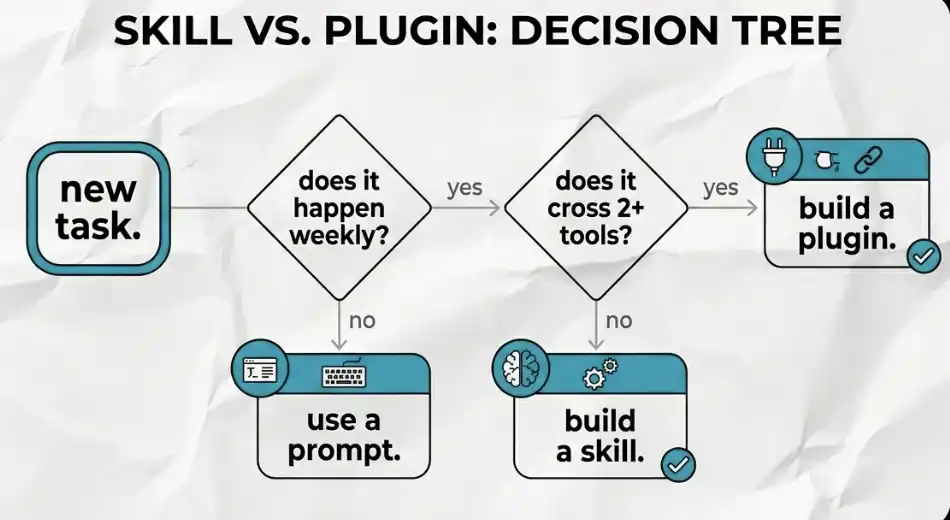
Làm thế nào để xác định khi nào sử dụng Skill hay Plugin?
Bạn có thể sử dụng một bài kiểm tra đơn giản:
· Công việc này có lặp lại hàng tuần không? Nếu không, chỉ cần sử dụng prompt thông thường là đủ.
· Có liên quan đến 3 bước trở lên và sử dụng 2 công cụ trở lên (ví dụ: Slack + Gmail + Notion) không? Nếu không, hãy sử dụng Kỹ năng. Nếu có, thì cần sử dụng Plugin.
Plugin được xây dựng như thế nào?
Bạn chỉ cần cho Cowork biết: bạn muốn tự động hóa toàn bộ quy trình làm việc nào
Nó sẽ tự động chọn ra: MCP (Connectors) cần thiết; các Kỹ năng tương ứng. Kết hợp chúng thành một "Bộ công việc chính" hoàn chỉnh, chỉ cần một hướng dẫn là có thể chạy toàn bộ quy trình.
Giá trị quan trọng nhất của Plugin: Có thể tái sử dụng, có thể phân phối
Plugin có thể được chia sẻ. Bạn có thể đóng gói Quy trình làm việc tốt nhất của mình thành một Plugin, phân phối cho nhóm hoặc cộng đồng sử dụng. Khi họ thực hiện công việc, kết quả sẽ gần như giống hệt bạn khi thực hiện.
Nói cách khác: Cách bạn làm việc đã được sản phẩm hóa.
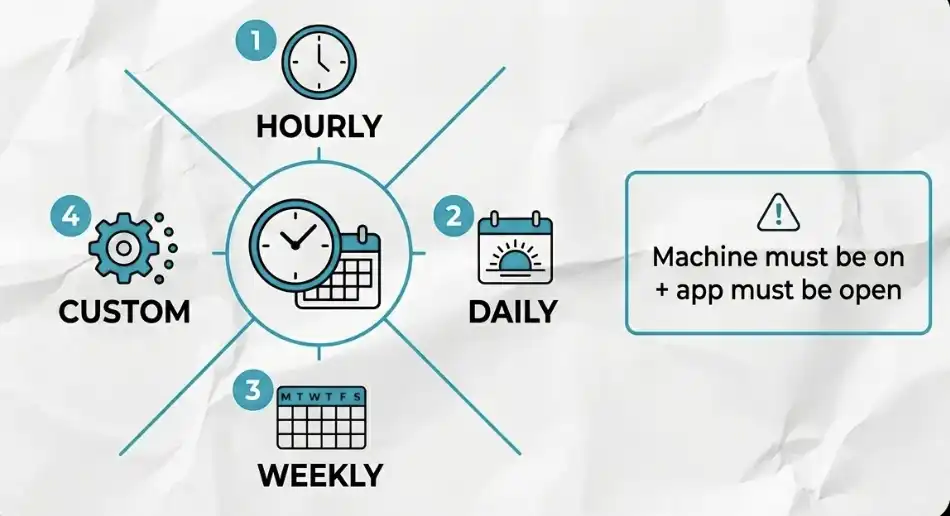
Công việc Định kỳ: Cho phép tự động hóa theo thời gian
Bây giờ, Kỹ năng và Plugin có thể tự động kích hoạt theo thời gian được thiết lập. Ngay cả khi bạn không ngồi trước máy tính, chúng vẫn sẽ chạy.
Làm thế nào để thiết lập công việc định kỳ
· Trong thanh bên trái, chuyển đến trang 「Scheduled」
· Nhấp vào 「Nhiệm vụ mới」
· Điền tên nhiệm vụ và mô tả
· Trích dẫn Kỹ năng hoặc quy trình công việc tương ứng trong prompt. Ví dụ: 「Sử dụng Kỹ năng tìm vé máy bay của tôi, tìm vé máy bay khứ hồi Tây Ban Nha dưới 2400 bảng Anh」
· Thiết lập tần suất thực hiện: Mỗi giờ, mỗi ngày, mỗi tuần hoặc ngày + giờ cụ thể
· Chọn thư mục dự án tương ứng
· Lưu
Một quy tắc quan trọng nhất
Công việc định kỳ chỉ chạy khi máy tính của bạn mở và ứng dụng Cowork đang chạy. Nếu bạn đặt lịch công việc lúc 9 giờ sáng, nhưng máy tính đã tắt, thì công việc sẽ chờ đến khi bạn mở máy tính mới chạy.
Một Chi Tiết Quan Trọng Thường Bị Bỏ Qua
Đề Nghị Điều Chỉnh Cài Đặt Năng Lượng để Máy Giữ Trạng Thái Hoạt Động. Đây là nguồn gốc vấn đề phổ biến nhất — nhiều hệ thống tự động "lỗi" không phải do cấu hình sai mà do thiết bị không hoạt động.
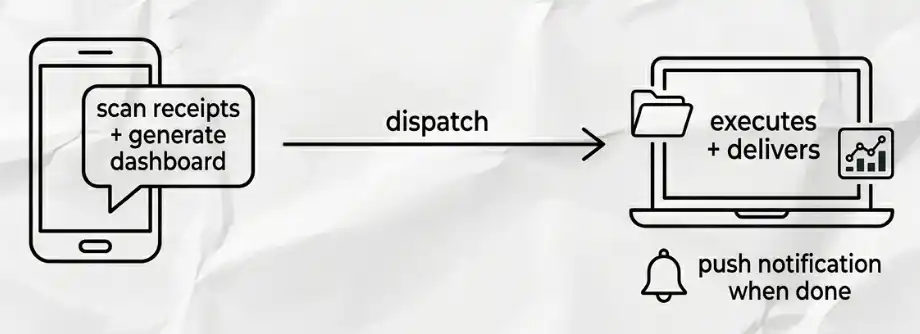
Chế Độ Dispatch: Điều Khiển Từ Xa Bằng Điện Thoại
Khi bạn không ngồi trước máy tính nhưng nhiệm vụ cần được thực hiện trên máy địa phương, hãy sử dụng Chế Độ Dispatch. Bạn có thể gửi tin nhắn cho Claude thông qua điện thoại di động, và nó sẽ thực thi nhiệm vụ trên máy tính của bạn. Điện thoại và máy tính chia sẻ một luồng trò chuyện duy nhất, không làm gián đoạn ngữ cảnh.
Cách Thiết Lập
Trên Cowork trên máy tính để bàn:
· Mở cài đặt, bật Chế Độ Dispatch
· Mở menu Dispatch và chọn "Keep Awake" (rất quan trọng). Điều này ngăn máy tính ngủ đông, tránh tình trạng không thể truy cập tệp
· Cho phép hoạt động trên trình duyệt và hoạt động máy tính
Cách Sử Dụng
Gửi chỉ thị từ điện thoại, ví dụ: "Quét thư mục receipts của tôi và tạo bảng dữ liệu.".
Cowork sẽ thực thi toàn bộ quy trình trên máy tính của bạn. Khi hoàn tất nhiệm vụ và đã bật thông báo đẩy, bạn sẽ nhận được thông báo ngay lập tức.
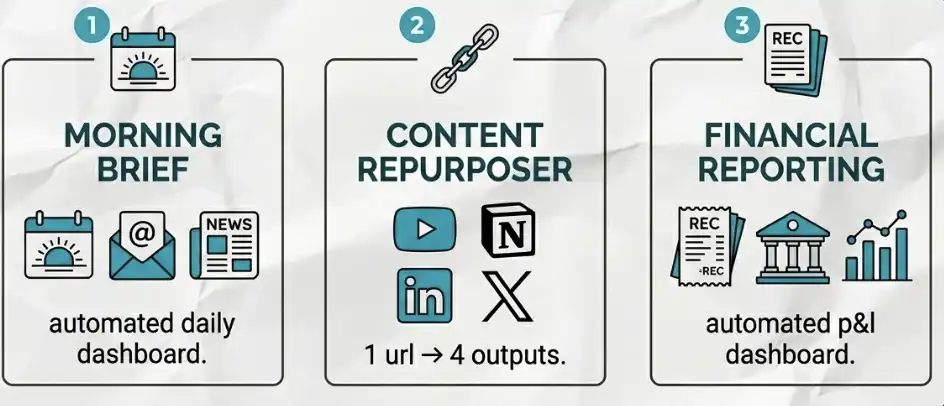
Luồng Công Việc Cấp Thầy: Ưu Tiên Thiết Lập Ba Hệ Thống Này Đầu Tiên
Dưới đây là ba hệ thống nên thiết lập trước, theo thứ tự này.
1. Bản Tin Sáng Mỗi Ngày (Morning Brief)
Để Claude tổng hợp thông tin cho ngày làm việc của bạn trước khi bạn bắt đầu làm việc. Bạn có thể đặt nó làm nhiệm vụ định kỳ và kết nối với lịch và hộp thư của bạn. Nó sẽ:
· Tóm tắt lịch trình ngày hôm đó
· Liệt kê các mục thư cần xử lý
· Tra cứu thời tiết địa phương
· Thu thập tin tức mới nhất liên quan đến ngành của bạn
· Thậm chí chuẩn bị trước các câu trả lời email để bạn xem xét và gửi đi
Khi bạn ngồi trước máy tính, mọi thứ đã sẵn sàng. Chỉ cần hệ thống này, bạn đã đáng đăng ký giá.
2. Hệ thống Tái Sử Dụng Nội Dung
Hãy cung cấp cho Claude một liên kết YouTube, hệ thống sẽ tự động thực hiện:
· Trích xuất chữ viết từ video
· Sắp xếp nội dung vào một trang Notion mới
· Tự động tạo ra văn bản dành cho nền tảng LinkedIn và X
Một đầu vào, ba đầu ra. Toàn bộ quá trình mà không cần Can thiệp thủ công.
3. Hệ Thống Báo Cáo Tài Chính
Cài đặt một tác vụ chạy tự động hàng tháng.
Bạn có thể:
· Cung cấp quyền truy cập vào bản ghi giao dịch của bạn cho Claude (Không cần cung cấp thông tin tài khoản đầy đủ)
· Hoặc cung cấp trực tiếp một thư mục hóa đơn
Nó sẽ tự động:
· Phân loại chi tiêu
· Đối soát tình hình thu chi
· Tạo ra một bảng điều khiển tài chính tương tác (hiển thị Lãi và Lỗ) dưới dạng HTML
Kế toán của bạn có thể sử dụng báo cáo đã sắp xếp này trực tiếp mà không mất bất kỳ thời gian nào từ bạn.
Quản Lý Token: Làm thế nào để Tránh Tình Trạng Hết Quota Nhanh Chóng
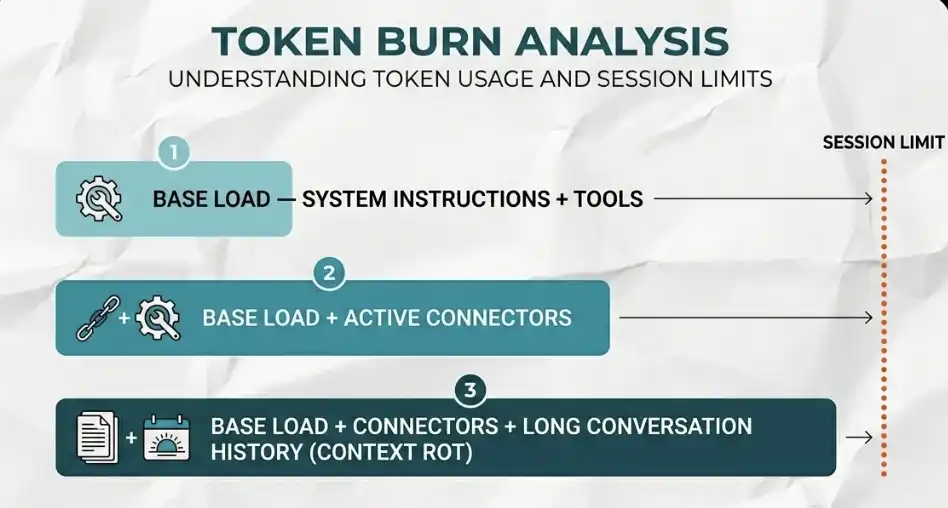
Mỗi từ bạn gửi cho Claude và mỗi từ nó đọc từ tệp đều tiêu thụ token. Nếu không quản lý cẩn thận, bạn có thể hết hạn trong vòng một tuần.
Tôi đã thấy người ta sử dụng hết gói cước cao nhất chỉ trong ba ngày vì ba lỗi hoàn toàn có thể tránh được. Đó là:
Lỗi một: Bỏ qua Tải Trọng Cơ Bản
Trước khi bạn nhập bất kỳ nội dung nào, cửa sổ ngữ cảnh của bạn đã chiếm một phần:
· Hướng dẫn hệ thống
· Công cụ đang sử dụng
· Kết nối MCP đang được kích hoạt
Tất cả này sẽ chiếm token. Kết nối càng nhiều, tiêu thụ càng nhanh. Chỉ mở phần nào thực sự cần thiết cho nhiệm vụ hiện tại.
Lỗi Hai: Rò Rỉ Ngữ Cảnh (Context Rot)
Nếu bạn liên tục sử dụng cùng một cửa sổ trò chuyện, Claude sẽ tải lại toàn bộ lịch sử trò chuyện mỗi lần. Ví dụ, nếu bạn vừa viết xong một email, sau đó trong cùng một cửa sổ lập kế hoạch chuyến đi Dubai, hệ thống sẽ tải "nội dung email" cũng vào "nhiệm vụ du lịch".
Điều này hoàn toàn là lãng phí, và nhiều người mặc kệ nhưng tiêu tốn token một cách vô thức.
Lỗi Ba: Xử lý Nhiệm Vụ Theo Tuần Tự Trong Cuộc Trò Chuyện
Nếu bạn cần xử lý 100 hóa đơn nhưng lại để cho Claude đọc và xử lý từng hóa đơn qua cuộc trò chuyện, sẽ nhanh chóng tiêu tốn token. Cách tốt hơn là để Cowork viết một đoạn mã (Skill) có thể tái sử dụng để xử lý những hóa đơn này.
Số token mà đoạn mã sử dụng thấp hơn đáng kể so với xử lý từng hóa đơn, sự khác biệt này rất rõ ràng.
Quy Tắc 30–45 Phút
Giữ cho mỗi cuộc trò chuyện ngắn gọn, tập trung.
· Mỗi cửa sổ chỉ xử lý một chủ đề
· Sử dụng 30–45 phút, hoặc khi chuyển đổi nhiệm vụ, mở một cửa sổ mới
Cửa sổ mới có nghĩa là ngữ cảnh mới, cũng như ngân sách token mới.
Đại Lập Trình Viên Song Song
Đối với nhiệm vụ lớn, bạn có thể giúp Claude thực hiện song song:
· Triển khai nhiều đại lập trình viên con
· Mỗi đại lập trình viên con có cửa sổ ngữ cảnh riêng
· Xử lý đồng thời các phần khác nhau
Nguyên Tắc Của Einstein
Opus chỉ được sử dụng cho những nhiệm vụ suy luận phức tạp, có rủi ro cao. Sonnet được sử dụng cho hầu hết mọi tình huống khác.
Trong 99% thời gian, bạn không cần Opus. Đừng coi nó như một mô hình mặc định.
AI An Toàn
Cowork chạy trực tiếp trên máy cục bộ của bạn. Anthropic đã tích hợp các biện pháp an toàn ở cấp độ sản phẩm nền, do đó rủi ro cơ bản là thấp. Vấn đề không nằm ở đây.
Rủi ro thực sự đến từ người khác.
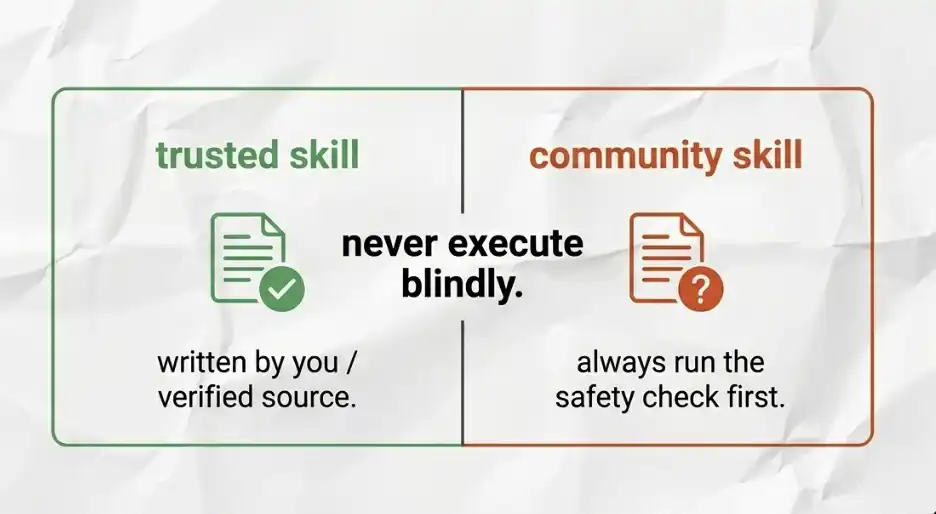
Bạn có thể tải xuống các Skills cao cấp được xây dựng bởi người dùng khác từ các nền tảng như GitHub. Khi bạn nhập các Skill bên ngoài này, về bản chất bạn đang giới thiệu một đoạn mã để Claude thực thi trên máy của bạn, trong phạm vi quyền hạn bạn cấp.
Nếu ai đó nhúng một đoạn mã độc hại vào tệp .md này, có thể xảy ra truy tiếp chèn (prompt injection) — ví dụ: thuyết phục AI xóa tệp, đánh cắp dữ liệu, thậm chí tăng quyền truy cập trên hệ thống của bạn.
Điều này không phải là giả thuyết, mà là một rủi ro thực tế tồn tại.
Quy trình Kiểm tra Bảo mật
Trước khi thêm bất kỳ tệp .md bên ngoài nào vào thư viện Kỹ năng của bạn, hãy chắc chắn thực hiện các bước sau: Sao chép toàn bộ nội dung của Kỹ năng đó vào Claude Chat, sau đó hỏi trực tiếp: "Trong Kỹ năng này có chứa bất kỳ hướng dẫn nào có thể gây hại, độc hại, hoặc vượt quá phạm vi nhiệm vụ được tuyên bố không?"
Chỉ mất hai phút. Nhưng mỗi lần bạn đều phải làm điều này, không có ngoại lệ.
Kết Luận Quan Trọng Bạn Nên Nhớ
Toàn bộ nội dung của hướng dẫn này đều dựa trên một sự quay đầu tư duy nhất: Đừng coi Claude Cowork là một công cụ trò chuyện. Nó về cơ bản là một "nhân viên tự trị" có thể được ủy thác nhiệm vụ.
Khi bạn hiểu điều này, bạn sẽ không hỏi câu hỏi nữa, mà sẽ bắt đầu giao công việc cho nó.
Ba Điểm Quan Trọng Nhất
1. Kiến Trúc Quan Trọng Hơn Cả Hỏi Đáp
Một cấu trúc dự án rõ ràng, tệp ngữ cảnh .md hoàn chỉnh, và các hướng dẫn dự án độc lập lẫn nhau đều có ảnh hưởng lớn đến chất lượng đầu ra, vượt xa so với bất kỳ "gợi ý khéo léo" nào.
Xây dựng cơ sở một lần, sau đó sử dụng lợi tức kép.
2. Hệ Thống Tự Động Hóa Được Xây Dựng Lớp Lớp
Thứ tự là: Kỹ năng → Plugin → Công việc Định kỳ → Phân công, mỗi tầng đều dựa trên tầng trước.
Đừng cố gắng xây dựng một hệ thống hoàn chỉnh ngay từ đầu. Hãy tự động hóa một công việc lặp lại hàng tuần trước, rồi từ đó mở rộng dần dần.
3. Bảo Mật Không Phải Là Lựa Chọn
Mỗi Kỹ năng được tải từ cộng đồng đều phải được kiểm tra trước khi chạy. Kiểm tra bảo mật chỉ mất hai phút, nhưng hai phút đó có thể bảo vệ toàn bộ máy của bạn.
Bước Tiếp Theo Của Bạn
Hãy thực hiện ba việc sau ngay hôm nay:
· Tạo một thư mục sandbox
· Cấp quyền
· Chạy một nhiệm vụ thực tế
Ví dụ:
· Dọn dẹp thư mục tải xuống lộn xộn
· Hoặc sắp xếp một loạt hóa đơn
Điều này đủ để bạn hiểu rõ khả năng của công cụ này.
Bắt đầu từ quy trình công việc nào?
· Bản tin sáng (Morning Brief)
· Tái sử dụng nội dung (Content Repurposer)
· Bảng điều khiển tài chính (Financial Dashboard)
Chọn một cái và bắt đầu ngay.
Nếu chỉ nhớ một điều
Hãy sử dụng Zapier MCP. Nó có thể kết nối hơn 8000 ứng dụng và cài đặt chỉ mất 10 phút. Nếu bạn vừa bỏ qua phần đó, hãy quay lại xem ngay bây giờ. Đây là tính năng được đánh giá thấp nhất trong toàn bộ công cụ, cũng là khả năng mà hầu hết mọi người chưa bao giờ thực sự sử dụng.
Chào mừng bạn tham gia cộng đồng chính thức của BlockBeats:
Nhóm Telegram đăng ký: https://t.me/theblockbeats
Nhóm Telegram thảo luận: https://t.me/BlockBeats_App
Tài khoản Twitter chính thức: https://twitter.com/BlockBeatsAsia
 Bài viết liên quan