
Mạng thử nghiệm Sui chuỗi công khai mới sẽ mang lại cho bạn phần thưởng có thương hiệu và hướng dẫn bạn từng bước cách xây dựng nút.
Tiêu đề gốc: "Dự án trị giá 2 tỷ USD Sui sẽ sớm ra mắt mạng thử nghiệm được khuyến khích để truy cập sớm"
Tác giả gốc: Yuye
Dự án được giới thiệu hôm nay là Sui, Sui là một bằng chứng công bằng không cần xin phép (PoS) mạng blockchain, giải quyết các vấn đề về bảo mật và tốc độ giao dịch trên chuỗi, công ty cơ sở hạ tầng Web3 Mysten Labs @Mysten_Labs Đã phát triển. Nó hiện được định giá 2 tỷ USD và đang tìm kiếm nguồn tài trợ Series B trị giá 200 triệu USD. Mạng thử nghiệm được khuyến khích sẽ ra mắt vào tháng 8, vì vậy hãy là người đầu tiên trải nghiệm việc xây dựng các nút thử nghiệm.
Trước khi bắt đầu hướng dẫn hôm nay, bạn cần phải có một số điều kiện tiên quyết nhất định:
Một máy chủ Ubuntu (tốt nhất là server nước ngoài sẽ ít trục trặc hơn), cấu hình tối thiểu như sau
·CPU: 8
·RAM: 32GB
·Bộ nhớ: 180GB
· OS: Ubuntu 22.04
1. Sử dụng ssh để đăng nhập vào máy chủ (hoạt động trên hệ thống mac và linux)
ssh root@ ip máy chủ
Nhấn Enter để xác nhận, nếu được nhắc "Bạn có chắc chắn muốn tiếp tục kết nối (có/không/[vân tay]) không?"
Nhập có và nhấn Enter để xác nhận
Cửa sổ chờ nhập mật khẩu máy chủ và nhấn Nhập để xác nhận. Nhập máy chủ

Kết quả hoạt động thành công
2. Xác nhận rằng người dùng hiện tại là root. Nếu bạn đã là người dùng root , vui lòng bỏ qua
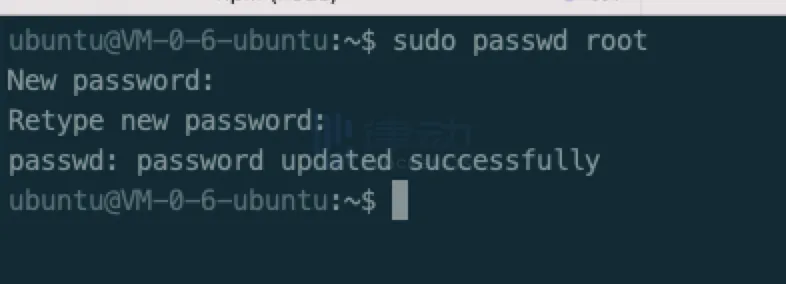
Bật người dùng root, tạo mật khẩu cho người dùng root và nhập mật khẩu hai lần
sudo passwd gốc
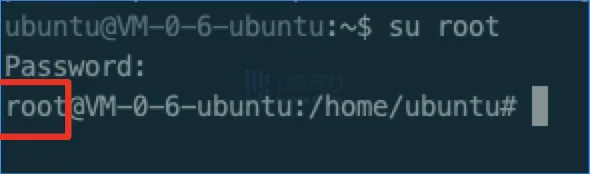
Sử dụng lệnh sau để chuyển sang Người dùng root hãy nhập mật khẩu bạn vừa tạo
su root
3. Cài đặt docker và docker-compose
Sau khi vào máy chủ, mặc định nó sẽ nằm trong thư mục ~. Tạo một thư mục mới sui-node/devnet và nhập thư mục
sudo mkdir -p ~/sui-node/devnet & & cd ~/sui-node/devnet

Kết quả hoạt động thành côngKết quả hoạt động thành công
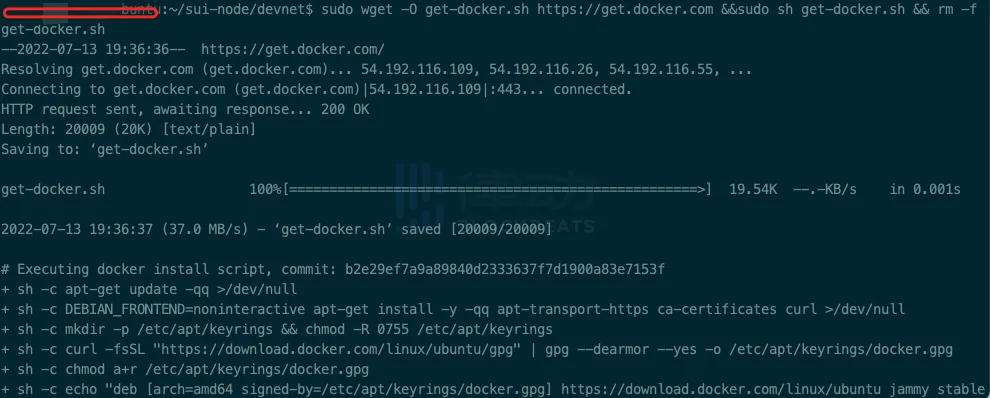
Cài đặt docker
sudo wget -O get-docker.sh https://get.docker .com &&sudo sh get-docker.sh && sudo rm -f get-docker.sh
Kết quả phẫu thuật thành công
Cài đặt docker-compose
sudocurl -L "https://github.com/docker/compose/releases/download/1.29.2/docker -compose-$(uname -s)-$(uname -m)" -o /usr/local/bin/docker-compose && sudo chmod +x /usr/local/bin/docker-compose
Kết quả hoạt động thành côngKết quả hoạt động thành công
Xác minh docker, docker-compose
sudo docker -v sudo docker-compose -v
Kết quả hoạt động thành côngKết quả hoạt động thành công
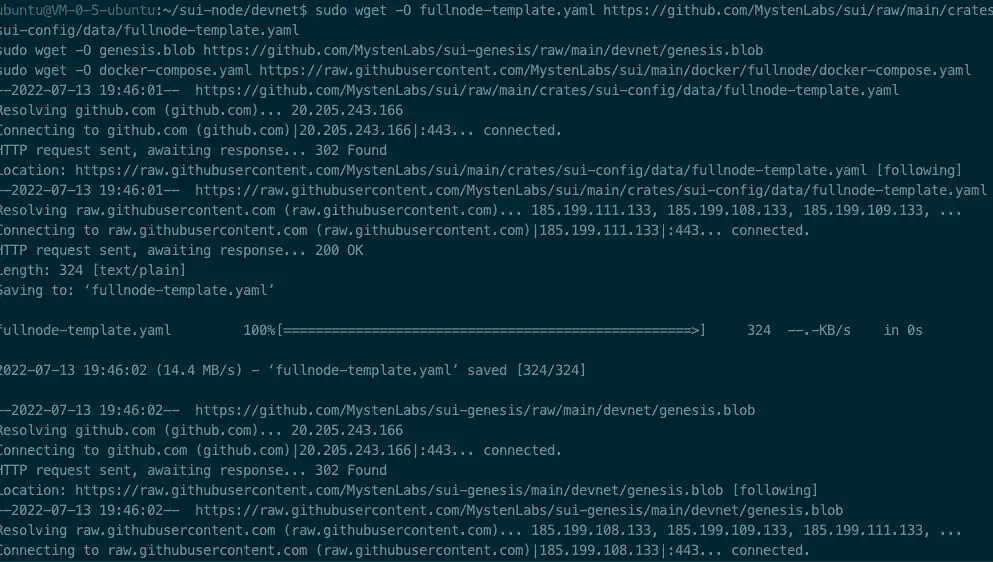
4. Tải xuống các tệp cấu hình cần thiết
sudo wget -O fullnode-template.yaml https: //github.com/MystenLabs/sui/raw/main/crates/sui-config/data/fullnode-template.yamlsudo wget -O Genesis.blob https://github.com/ MystenLabs/sui-genesis/raw/main/devnet/genesis.blobsudo wget -O docker-compose.yaml https://raw.githubusercontent.com/MystenLabs/sui/main/docker/ fullnode/docker-compose.yaml
Đang chạy
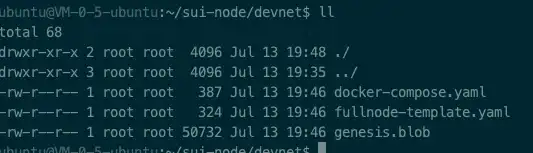
Sau thao tác hoàn tất, dùng lệnh ls kiểm tra xem có ở đó không (vì một số máy chủ không có lệnh ll nên ở đây đổi thành ls)
docker-compose.yaml fullnode-template.yaml Genesis.blob ba tệp
Kết quả vận hành thành công
5. Sửa đổi tệp cấu hình
sudo sed -i 's/127.0.0.1:9184/0.0.0.0:9184/' fullnode-template.yamlsudo sed -i 's/127.0.0.1: 9000/0.0.0.0:9000/ ' fullnode-template.yaml
Sau khi chạy xong dùng cat fullnode-template.yaml để kiểm tra xem thông tin file có như hình không
6. Kéo tệp docker
sudo docker -compose pull
Đang chạy
Hiển thị sau khi thành công
Kết quả phẫu thuật thành công
7. Bắt đầu dịch vụ nút
sudo docker-compose up -d
Kết quả hoạt động thành côngKết quả hoạt động thành công
8. Kiểm tra xem nút có được khởi động thành công hay không
curl --location --request POST ' http: //127.0.0.1:9000/' \--header 'Loại nội dung: ứng dụng/json' \--data -raw '{ "jsonrpc://2.0", "id":1, "method://sui_getRecentTransactions", "params":[5] }'
Kết quả hoạt động thành côngKết quả hoạt động thành công
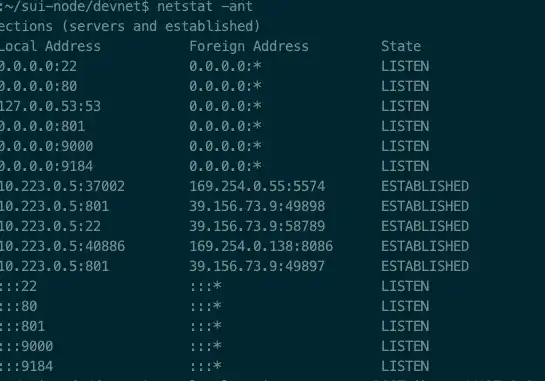
Bạn cũng có thể kiểm tra xem cổng netstat -ant có được bật hay không.Nếu không có lệnh, hãy sử dụng apt cài đặt các công cụ mạng để cài đặt nó.
Chạy Kết quả thành công
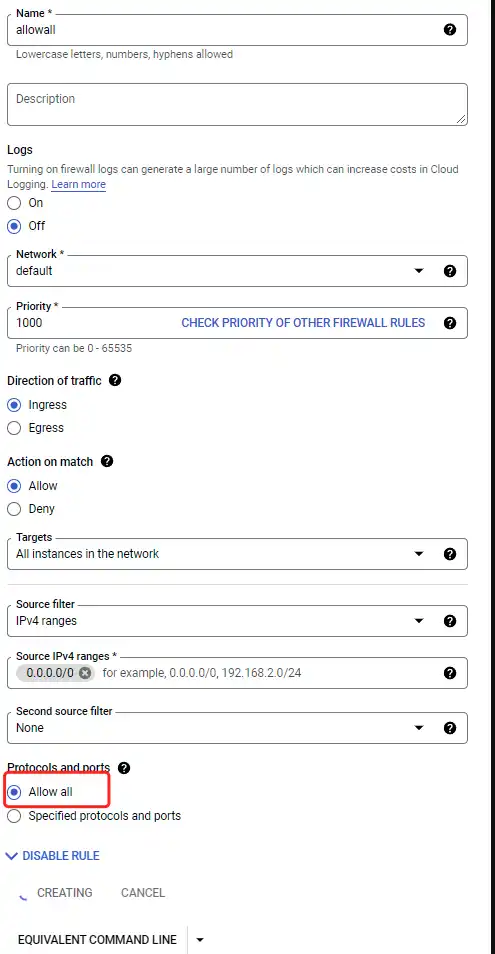
781 Thiết lập tường lửa, nhóm bảo mật và cho phép cổng 9000 và 9184
Tường lửa cài đặt đám mây của Google
9. Nút giám sát truy cập trang web phân phối
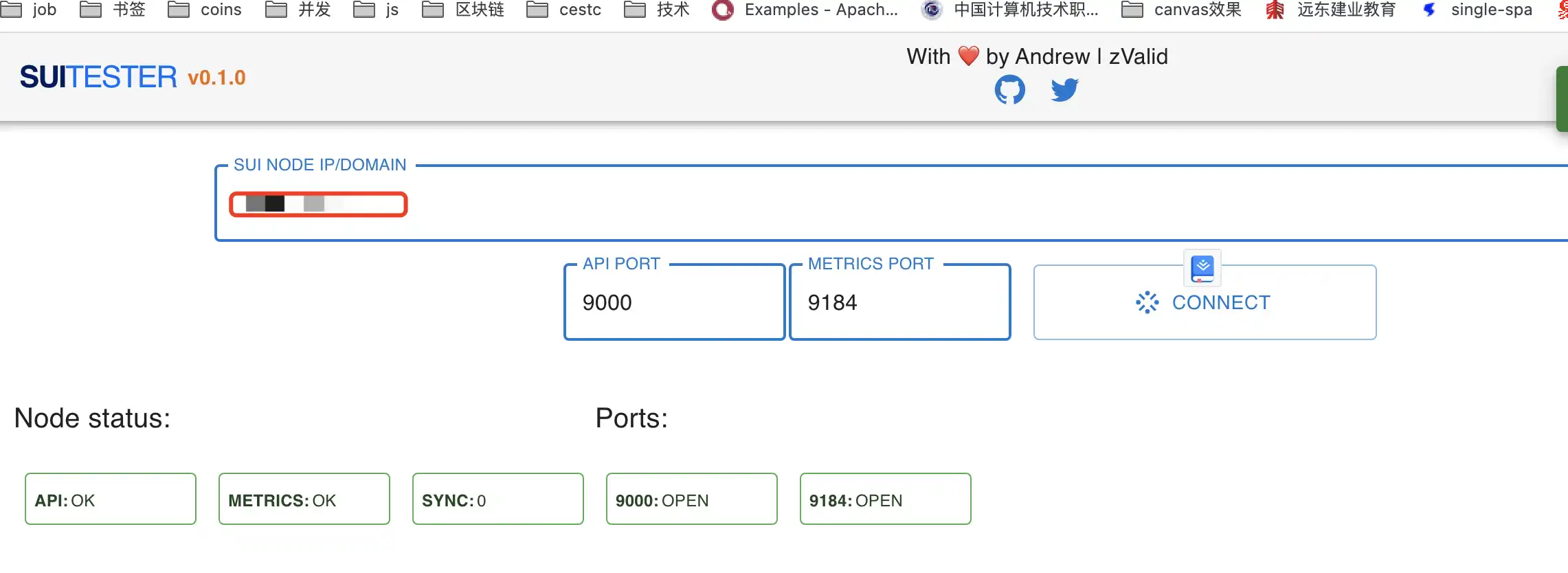
https://node.sui.zvalid.com Nhập IP máy chủ của riêng bạn vào hộp màu đỏ và nhấp vào nút KẾT NỐI
Kết quả phẫu thuật thành công
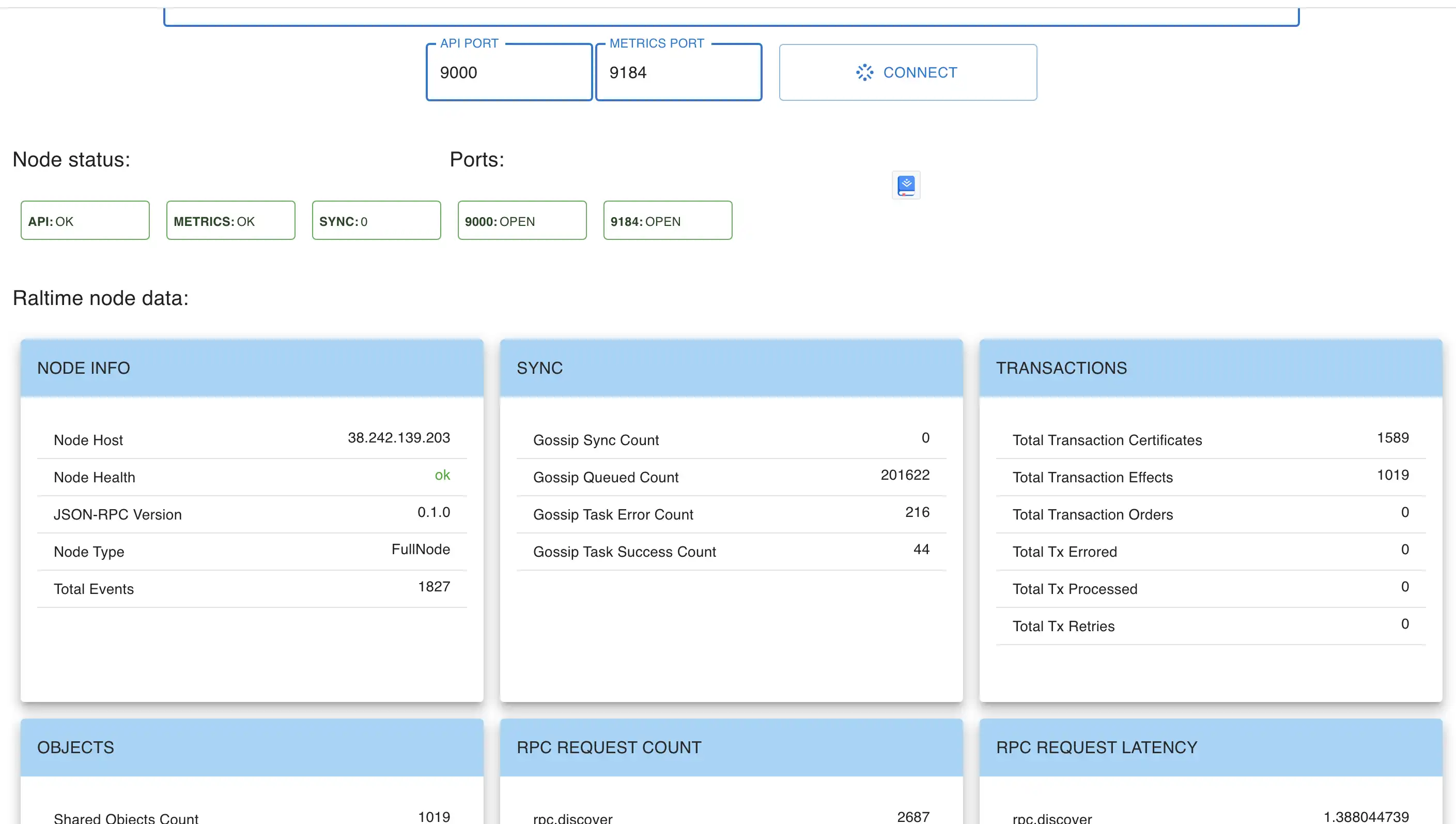
Thông tin nút xuất hiện bên dưới cho biết cấu hình thành công
Kết quả hoạt động thành công
Theo dõi tôiTwitter, thỉnh thoảng xuất bản các hướng dẫn tương tác
Liên kết gốc
Chào mừng bạn tham gia cộng đồng chính thức của BlockBeats:
Nhóm Telegram đăng ký: https://t.me/theblockbeats
Nhóm Telegram thảo luận: https://t.me/BlockBeats_App
Tài khoản Twitter chính thức: https://twitter.com/BlockBeatsAsia







 Bài viết liên quan