10 Mẹo Sử Dụng Mã Claude: Biết Sớm Giúp ích Sớm
原文标题:《我希望早些知道的 10 个 Claude 代码使用技巧》
原文作者:铁锤人,AI 分析师
以下是我花费了半年多时间,经常感叹要是早点知道就好的 Claude 代码使用技巧。
它们节省了我大量的时间,让我在编写代码和内容时进入流畅状态。
文章分为三部分:
1. 三种启动方式
2. 运行时使用技巧
3. 使用配套软件解决人机协同效率问题
所有这些旨在让您更专注于正在进行的编程等活动。
我希望几个月前有人向我发送了这篇教程,这样我就不会走很多弯路,而是直接变得流畅:
1. 保存本指南,在本周末花 30 分钟学习 Claude 代码技巧。
2. 将其发送给任何问你“我觉得 Claude 代码很难,但从未尝试过”的人。
好了,首先让我们从最简单的启动开始(您没看错,启动也有技巧)
启动 Claude 的三种方式
简单启动
启动 Claude 非常简单,仅需一行命令
但对于不喜欢命令行工具的朋友来说,实际上,Claude 代码是有可视化界面的。
如何做到呢?
在此网站:https://claude.com/download 下载 Claude Desktop,按照以下步骤,您将获得一个可视化的 Claude。
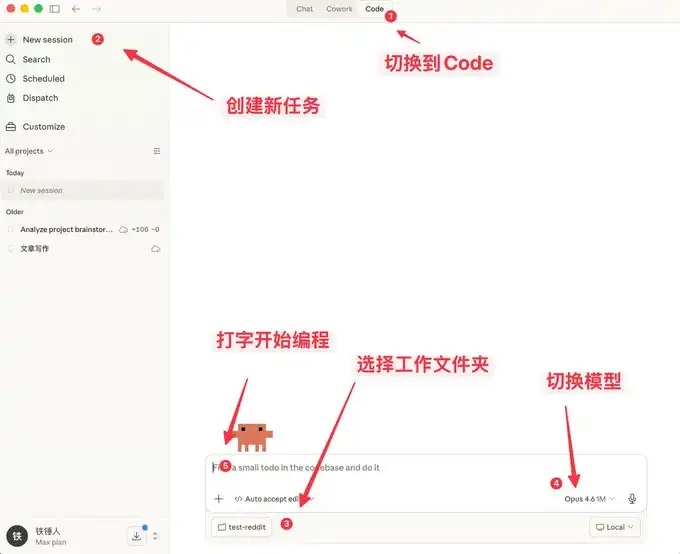
Ở đây không chỉ có thể trò chuyện, mà còn đi kèm với nhiều tính năng giống như OpenClaw.
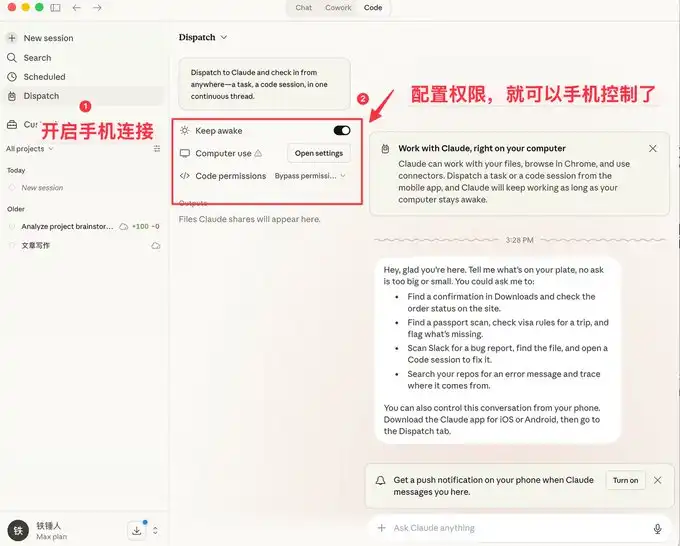
Giao diện trực quan phù hợp với người dùng bình thường hơn, nhưng các lập trình viên thì thích cách khởi động dòng lệnh hơn.
Dưới đây là một số lệnh khởi động nhanh.
Khởi động Dòng Lệnh
Trong Lịch Sử Khởi Động Cụ Thể
Khi sử dụng mã Claude, chúng ta thường gặp phải tình huống cần phải khởi động lại, mỗi lần khởi động lại, chúng ta cần phục hồi ngữ cảnh trước đó:
Tôi thường sử dụng:
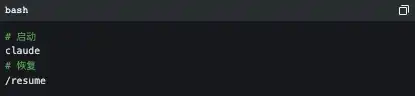
Nhưng thực tế, nhà phát triển đã cung cấp một số lệnh khởi động tốt:
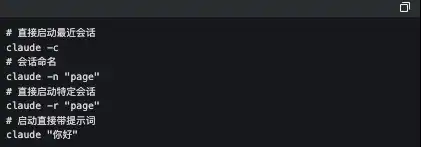
Trong đó, tôi thường sử dụng cluade -c, một lệnh ngắn gọn đã giúp tôi tiết kiệm rất nhiều thời gian.
-p Khởi động tự động
Claude Code có thể được khởi động mà không có giao diện người dùng, chỉ cần sử dụng lệnh dưới đây:

Đáng lưu ý, nếu bạn muốn sử dụng Token đăng ký cục bộ để tự động hóa công việc, hiện tại chỉ có cách này có thể thực hiện.
Dưới đây là công cụ nổi tiếng Obsidian + Claude Code, chính là việc tạo một SDK để sử dụng Token đăng ký cục bộ này.
Đồng ý rằng phần trước tôi nói có thể hơi phức tạp, dưới đây là vài lệnh đơn giản trong quá trình sử dụng.
3 Mẹo Quan Trọng Cần Biết Khi Chạy Claude Code
Chấm Dứt và Rollback Nhiệm Vụ Một Cách Lịch Sự
Khi mới sử dụng claude code, mọi người thường thích sử dụng Ctrl+C để đóng cuộc trò chuyện hiện tại, ai ngờ đóng lun cả Claude. Cách làm đúng là nhấn phím Ese một lần, có thể ngay lập tức gián đoạn cuộc trò chuyện, tránh sự cố.
Nếu Claude đột ngột mất trí, chúng ta có thể nhấn hai lần Ese+Ese, sau đó sẽ xuất hiện một danh sách như sau:
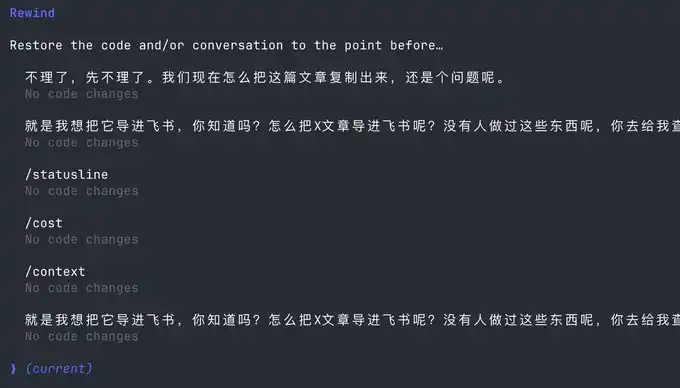
Bạn có thể sử dụng tính năng này để quay trở lại bất kỳ điểm kiểm tra nào, tránh việc mã của Claude bị lẫn lộn.
Không Rời Khỏi Claude Khi Thực Thi Lệnh
Đôi khi chúng ta muốn chạy một lệnh kiểm thử, nhưng để không rời khỏi Claude hiện tại, chúng ta phải mở một cửa sổ lệnh khác.
Thực ra, chúng ta có thể sử dụng cú pháp!

Quản Lý Bối Cảnh
Xuất phát từ cuộc trò chuyện tiếp tục, số lượng bản ghi trò chuyện chúng ta tích luỹ càng nhiều, lượng token tiêu tốn mỗi lần cũng càng nhiều, lúc này mã của Claude sẽ chạy ngày càng chậm hơn.
Bạn có hai lựa chọn, mở cửa sổ mới hoặc sử dụng /clear lệnh
Một lệnh đơn giản, dọn dẹp các bối cảnh không cần thiết, giống như khi bạn đóng ngay lập tức 20 tab trình duyệt Chrome.
Nhưng nếu tôi không muốn xóa các bối cảnh đó?
Sử dụng /compact, nén chúng lại.
Tương đương với việc cho Claude uống một hũ Red Bull, tăng cường tỉnh táo.
Hy vọng những mẹo nhỏ trên có thể giúp bạn sử dụng mã Claude một cách mượt mà hơn.
Nhưng điều này chưa đủ, vì mã Claude là công cụ dòng lệnh, bất kể học bao nhiêu lệnh, đều là gánh nặng tinh thần.
May mắn thay, trong cộng đồng đã xuất hiện nhiều phần mềm phụ trợ để giải quyết những vấn đề sau:
1. Thiếu phương pháp gợi ý từ chuyên nghiệp, hiệu suất lập trình thấp
2. Người dùng gõ chậm, dẫn đến hiệu suất gợi ý đầu vào thấp
3. Trong quá trình đa nhiệm, người dùng bị phân tâm, không thể tăng năng suất làm việc
Nếu một trong những vấn đề trên là của bạn, hãy tiếp tục đọc bài viết dưới đây.
Sử Dụng Phần Mềm Phụ Trợ Để Giải Quyết Vấn Đề Hợp Tác Máy Người
Hiện nay, chúng ta dần nhận ra, con người bắt đầu không thể theo kịp tốc độ của máy móc, vì vậy trong cộng đồng đã xuất hiện một loạt phần mềm để giải quyết vấn đề này.
Đầu tiên, chúng ta cần một phương pháp lập trình chuyên nghiệp:
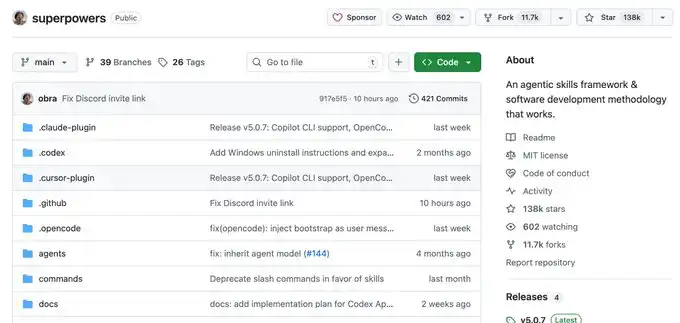
Siêu Năng Lực
Khi Vibecoding của Một Người Bình Thường không có kế hoạch cụ thể, chỉ làm theo cảm xúc, kỹ năng này là quy trình làm việc lập trình mà một lập trình viên già đã tóm tắt.
Anh ấy đã đóng gói các quy tắc tốt nhất của kỹ thuật phần mềm hàng đầu thành một nút Skills. Từ việc xác định yêu cầu, xác nhận Spec, lập kế hoạch chi tiết, cho đến kiểm thử theo phong cách TDD + Code Review tự động, toàn bộ quy trình làm việc theo cấp bắt buộc, giúp trí tuệ nhân tạo đầu ra mã nguồn chất lượng cao và dễ bảo trì giống như một nhóm kỹ sư giàu kinh nghiệm, tỷ lệ qua một lần tăng đáng kể, không cần phải cứu hỏa lặp đi lặp lại nữa.
Dự án này hiện đã có 138k Stars. Để biết thêm thông tin, bạn hãy tìm hiểu, tôi sẽ không đi sâu vào nữa.
Khi bạn đã có một bộ kỹ năng lập trình chín chắn, bạn sẽ nhận ra rằng cần phải nhập thông tin thường xuyên, lúc đó bạn sẽ nhận ra tốc độ gõ phím trở thành rào cản cho sự hiệu quả của mình.
Bạn có thể nghĩ, Liệu có phần mềm nào có thể chuyển tiếng nói mà bạn nói nhỏ trong văn phòng thành văn bản, với khả năng nhận dạng tiếng Anh và tiếng Trung rất chính xác không?
Có, có, và còn nhiều lắm, nhưng tôi chỉ giới thiệu hai ứng dụng, đó là typeless và phần mềm gõ tiếng Việt Bean.
Phần Mềm Nhập Dữ Liệu Bằng Giọng Nói
Ưu điểm của phần mềm gõ tiếng Việt Bean là, nhanh, và khả năng nhận dạng tiếng Anh và tiếng Trung không tệ, quan trọng nhất là miễn phí. Giống hệt như hệ điều hành Android, tôi cũng đang sử dụng nó.
Nhưng với typeless, ngoài việc phải trả phí, nó không có nhiều điểm hạn chế, chỉ cần thử là biết.
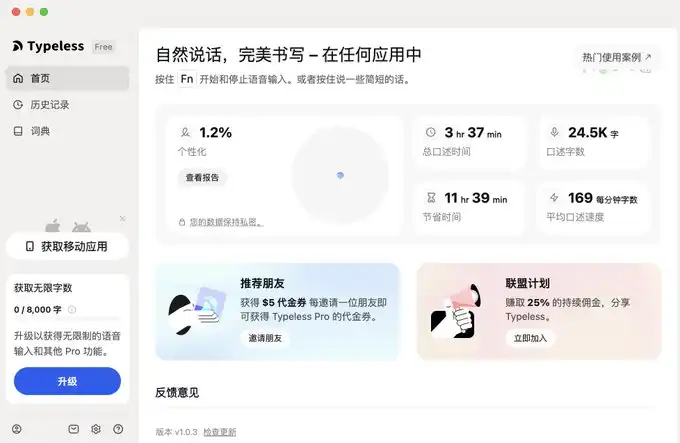
Dưới đây là các liên kết.
Đây là liên kết cho typeless mà tôi giới thiệu: https://www.typeless.com/?via=lxfater
Phần mềm gõ tiếng Việt Bean vẫn đang ở giai đoạn thử nghiệm, bạn có thể tìm thấy gói cài đặt khi tìm kiếm.
Khi bắt đầu nhập bằng giọng nói, chúng ta sẽ cung cấp nhiều bối cảnh hơn cho mã Claude, tỷ lệ qua một lần sẽ ngày càng tăng lên, lúc đó rào cản hiệu quả của chúng ta sẽ nằm ở thời gian chạy mã Claude.
Chúng ta có thể áp dụng đồng thời nhiều ví dụ mã Claude, lúc đó, rào cản của chúng ta sẽ là vấn đề mất bối cảnh khi chuyển đổi nhiều nhiệm vụ của con người.
Giải quyết vấn đề chuyển đổi tập trung của bạn
Đầu tiên, tôi muốn giới thiệu một phần mềm có tên là Cmux:
Nó dựa trên Terminal macOS nguyên gốc được xây dựng lại hoàn toàn mới từ Ghostty, chuyên cho việc chạy đồng thời nhiều coding agent: thẻ dọc + thanh bên thông minh, chia màn hình linh hoạt, cảnh báo thông minh, chế độ chia màn hình tích hợp trình duyệt + Socket API.
Đây là một dự án mã nguồn mở: https://github.com/manaflow-ai/cmux
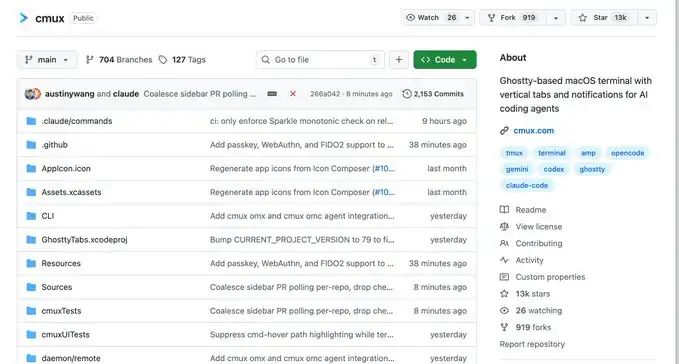
Điều tôi thích nhất là tính năng chia màn hình, nhưng một khi đã chia màn hình, bạn sẽ không biết cửa sổ nào đã hoàn thành công việc.
May mắn thay, phần mềm này sẽ tự động làm nổi bật một khu vực cụ thể của terminal, giúp bạn chuyển đổi nhanh chóng đến cửa sổ tương ứng.
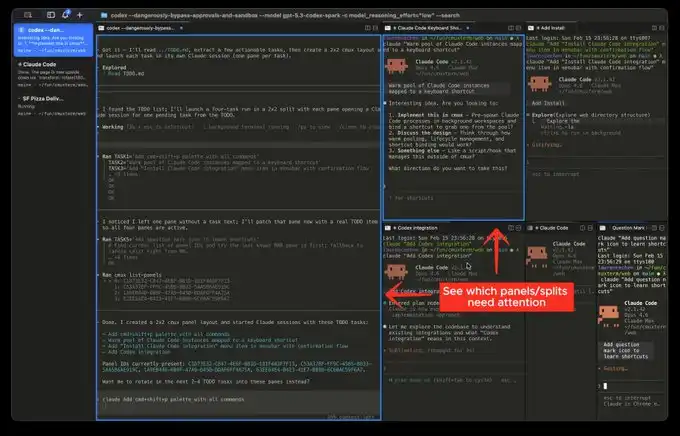
Hình ảnh từ trang chủ
Nhưng phần mềm tiếp theo mà tôi muốn giới thiệu sẽ biến quá trình chuyển đổi này trở nên mượt mà hơn bao giờ hết:
Đó chính là sản phẩm đang khá hot gần đây, có tên là Vibe Island
Giao diện có vẻ đẹp, nhưng điểm mạnh nhất của sản phẩm này là hỗ trợ chuyển đổi giữa nhiều công cụ khác nhau
Và mỗi lần chuyển đổi, nó sẽ tự động mở cửa sổ ứng dụng đó và tập trung vào nó, sau đó bạn có thể nhập dữ liệu trực tiếp.
Lý thuyết thì chỉ cần bạn chuyển đổi đủ nhanh, mở đủ nhiều cửa sổ, nó sẽ liên tục đẩy các cửa sổ cần xử lý đến phía trước của bạn. Bạn sẽ cảm thấy như đang xử lý trên dây chuyền sản xuất.
Cuối cùng
Hy vọng nội dung này hữu ích với bạn, đây là hướng dẫn cho người mới bắt đầu, nhưng thực ra với lập trình viên đó là hiểu biết cơ bản.
Tuy nhiên, hy vọng rằng có thể giúp ích cho bạn, nếu bạn cảm thấy nội dung này hữu ích đối với bạn!
Chào mừng bạn tham gia cộng đồng chính thức của BlockBeats:
Nhóm Telegram đăng ký: https://t.me/theblockbeats
Nhóm Telegram thảo luận: https://t.me/BlockBeats_App
Tài khoản Twitter chính thức: https://twitter.com/BlockBeatsAsia
 Bài viết liên quan